
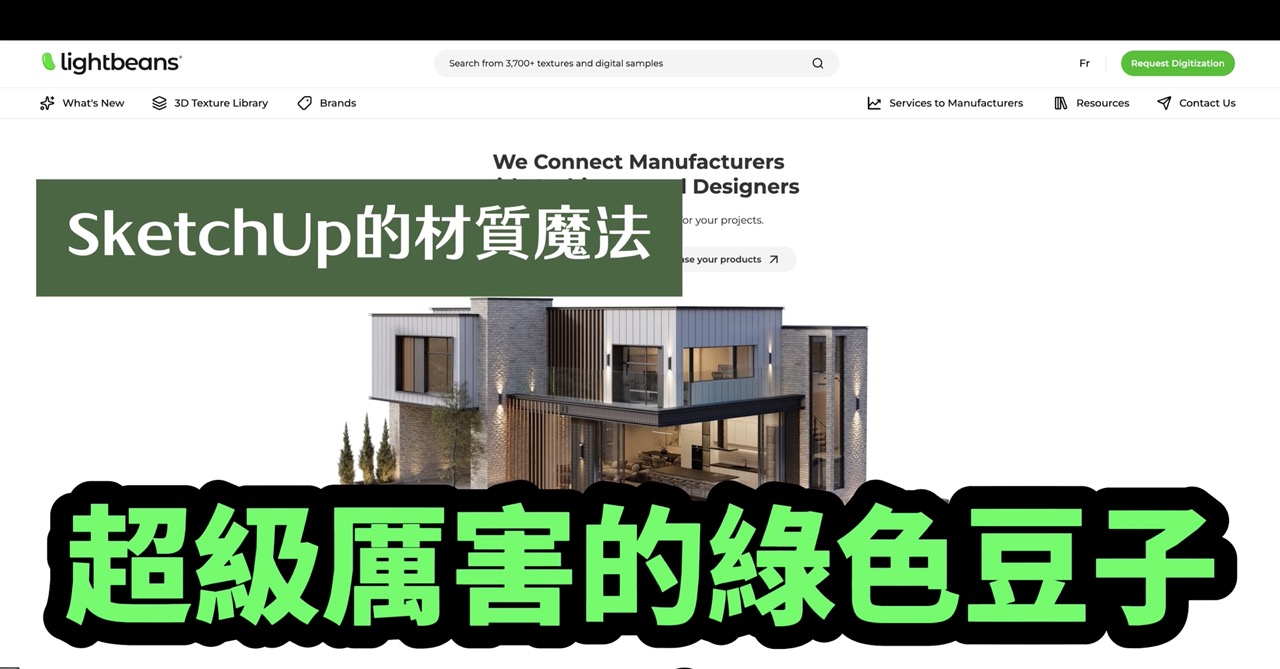
【SketchUp 教學】設計師必收!LightBeans 免費 PBR 材質外掛:從安裝到擬真質感全攻略
在進行室內設計建模時,材質的真實度往往決定了案子的質感。但找圖、調參數總是耗時費力嗎?今天要跟大家分享一個被稱為「綠色小豆豆」的寶藏級外掛 —— LightBeans。
這款外掛不僅提供數千種真實品牌的材質,還能讓你免渲染就直接在 SketchUp 視圖中看到即時反射與擬真質感!
一、 為什麼 LightBeans 是設計師的首選?
- 完全免費:這款工具對設計師是免費開放的。背後的模式是由材料商付費將產品數位化放進材質庫,設計師則能無償使用這些精準的數位樣本。
- 真實品牌連動:裡面的材質並非隨機生成,而是來自真實材料商(如北美、加拿大的實體產品),確保你的模型效果圖與完工現場高度一致。
- 自動化 PBR 設定:下載材質後,它會自動幫你帶入 Color(顏色)、Normal(法線)、Roughness(粗糙度)、AO(環境光遮蔽)等通道,省去手動設定的麻煩。
二、 下載連結與安裝教學
不需要去不知名的網站下載,直接在 SketchUp 介面內就能完成安裝:
- 開啟 Extension Warehouse:在 SketchUp 工具列中點擊「Window」>「Extension Warehouse」。
- 搜尋關鍵字:輸入「Lightbeans」。
- 辨認標誌:看到「綠色的小豆豆」圖示(Lightbeans Texture Library)點進去。
- 安裝:點擊「Install」,安裝完成後你的工具列就會出現綠色豆豆圖示。
三、 使用細節與實作技巧
1. 啟動與註冊
第一次使用時,外掛會要求輸入 Email。系統會寄送一組驗證碼(Code)到你的信箱,輸入後即可啟動。啟動後,你就能享受「無限下載」所有材質的服務。
2. 瀏覽與搜尋材質
- 搜尋與重設:材質庫左側有詳細的分類(如木材、石材、金屬等)。如果你發現過濾條件選太多找不到東西,點擊 Reset 即可回到初始列表。
- 下載與匯入:點擊你喜歡的材質球,外掛會自動下載並將其新增到 SketchUp 的材質面板中。
3. 調整質感參數(重點細節)
LightBeans 最強大的地方在於其 PBR(物理渲染)參數的調整:
- 反射效果:點擊環境反射選項,你會發現鏡面材质在視圖中就能直接反射環境圖案。
- 粗糙度(Roughness):調整滑桿可以改變材質的細膩度。例如在製作「文化石」時,調高粗糙度能讓凹凸感更明顯。
- 環境光遮蔽(AO):能強化縫隙處的陰影,讓材質看起來更有層次。
- 菲涅爾反射:調整此參數可以模擬真實物理世界的視角反射變化。
四、 專業使用建議與注意事項
- 顯卡要求:由於 LightBeans 會在 SketchUp 視圖中即時計算高品質材質,建議你的電腦配備有獨立顯卡(如 NVIDIA 系列),效能越強,預覽效果越順暢。
- 版本相容性:支援 SketchUp 2022 及後續所有版本(包括最新的 2025/2026)。
- 渲染軟體連動:這些材質下載後,不僅在 SketchUp 視圖中好看,直接開啟 V-Ray、Enscape 或 D5 Render 進行渲染時,參數也會自動同步,無需二次調整。
結語
LightBeans 大大簡化了室內設計的材質工作流,是每位設計師都該具備的生產力工具。現在就去 Extension Warehouse 下載這顆「綠色小豆豆」,幫你的設計案加分吧!
想要了解更多 SketchUp 實戰技巧或外掛推薦?
歡迎試閱“6小時完成你的室內設計專案”線上課程:https://moride.tw/courses/6hr/
發佈留言