
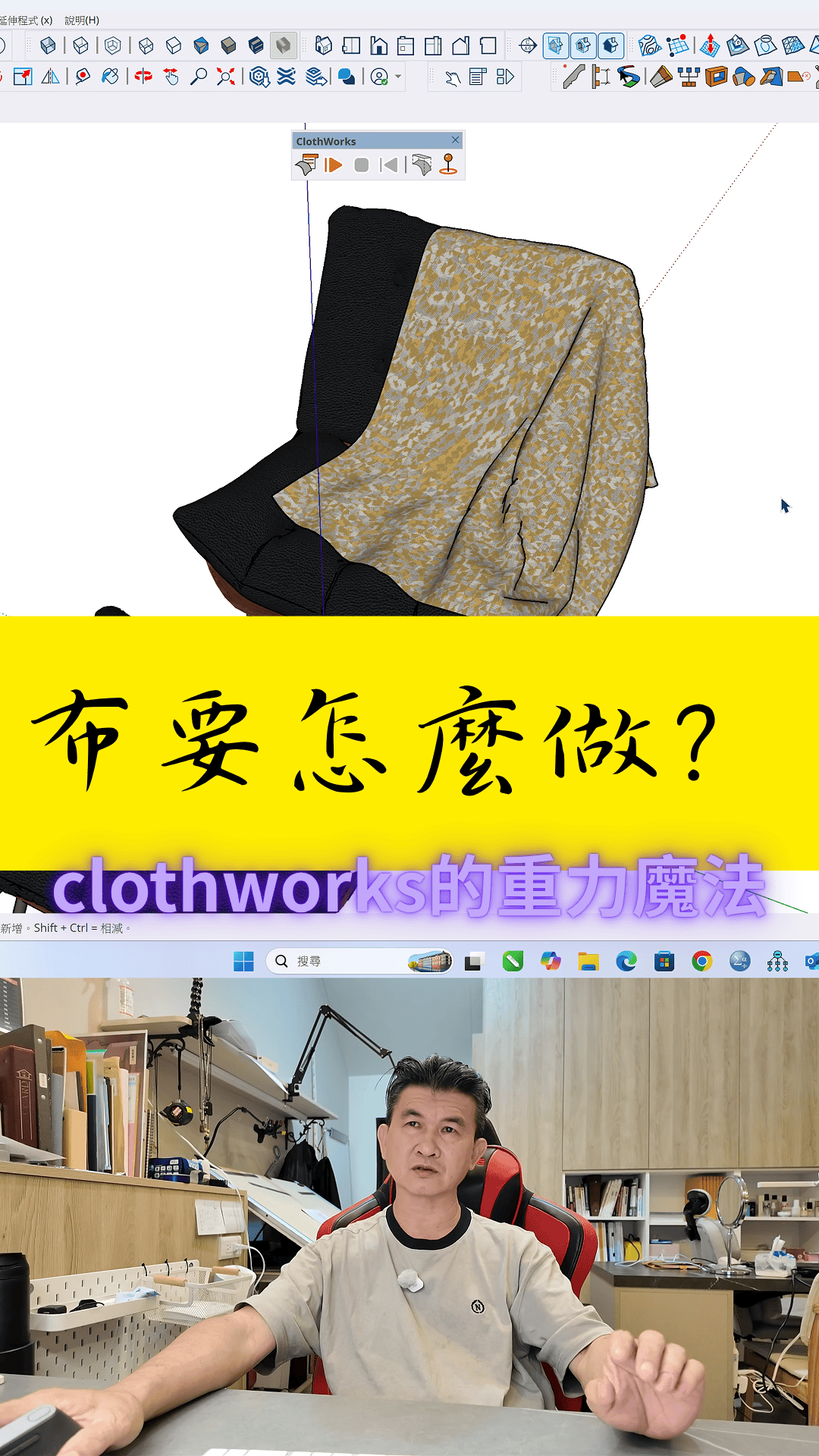
【SketchUp 教學】別再手動拉布料!用 ClothWorks 插件 60 秒打造自然垂墜感沙發靠墊
在做室內設計 3D 渲染時,最讓設計師頭痛的往往不是畫牆壁,而是那些要讓空間看起來有「生活感」的點景——特別是沙發上的抱枕、毯子或床上的被單 。以前要做這些軟裝模型非常麻煩,但現在只要透過 ClothWorks 這款強大的外掛,就能輕鬆完成 !
身為魔力達設計學苑的負責人,我一直在推廣如何透過 AI 與高效工具,讓設計師能真正實現「6 小時完成整套圖面」的目標。今天就來跟大家分享,如何快速在 SketchUp 裡「變」出一塊自然的布料。
### ClothWorks 實戰操作四步驟
1. 建立基礎布料群組
首先,在模型旁邊畫一個簡單的面作為布料(例如矩形),連續點擊三下將其群組化,並賦予它布料的材質圖案 。
2. 精準定位與調整角度
為了讓模擬更自然,建議切換到上視圖並開啟平行投影。將布料移動到沙發上方,可以刻意旋轉一點角度,不要放得太正,這樣垂墜下來的效果會更生動 。接著再切換到側視圖,將布料拉高到適合掉落的位置 。
3. 設定物件屬性(關鍵步驟!)
這一步最重要,否則你的布料會像鋼板一樣硬邦邦地掉下來 :
- 布料設定:選取布料按右鍵,將其設定為 ClothWorks 的「布料」。接著進入設定,將其轉換為四邊形網格(建議分成 2000 到 3000 格,視電腦效能調整),格數越多,皺褶越細膩 。
- 碰撞體設定:選取沙發或椅子,按右鍵將其設定為碰撞體,這樣布料掉下來時才會有支撐點 。
4. 開啟重力模擬
按下播放鍵,系統會自動模擬重力讓布料自然落下,並與沙發產生碰撞形成皺褶 。達到滿意的形狀後按結束,一塊極具真實感的布料就放好了 !
### 想學更多 SketchUp 快速繪圖秘訣嗎?
利用這些外掛功能,可以很快地把空間點景弄得很活潑,大幅提升提案的視覺品質 。
如果你想知道更多關於 SketchUp 如何在 AI 時代達到自動化高效繪圖,甚至挑戰在 6 小時內完成整個室內設計案的秘訣,我特別製作了一本免費電子書要送給你 !
👉 [點此免費下載電子書:AI 時代的 SketchUp 高效繪圖術] (只要留下您的電子郵件,我也會同步分享最新的短影音操作建議與設計實戰技巧喔!)

發佈留言